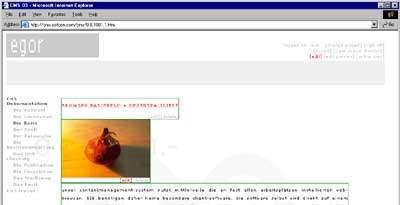
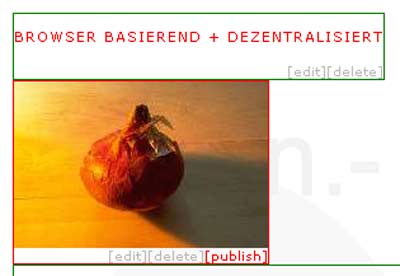
Die CMS SoftwareNach dem Login erscheinen die editierbaren CMS-Bereiche - mit farbigen Rahmen markiert.
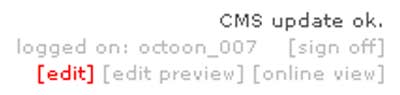
Rechts oben erscheinen allgemeine CMS-Informationen, wie zB der momentan angemeldete user, der [sign off]-Link, generelle Systemstatusmeldungen sowie Umschalter für die drei verfügbaren Ansichtsmodi innerhalb des CMS-Systems:
Ausserdem können Sie hier mittels [help] auf diese Hilfe-Datei zugreifen.
--> WICHTIG: |
||||||||||||||
Die CMS Bausteine |
||||||||||||||
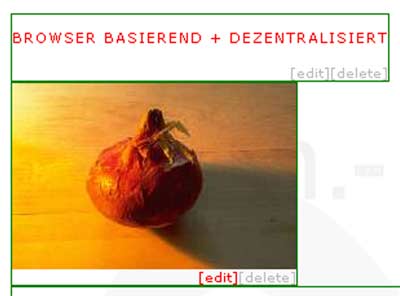
1. Der BILD-EditorSchritt 1:Klicken Sie auf den [edit]-Link oder - bei leeren Inhalten - auf den entsprechenden [create image]-Link um den Bild-Editor zu öffnen.
|
||||||||||||||
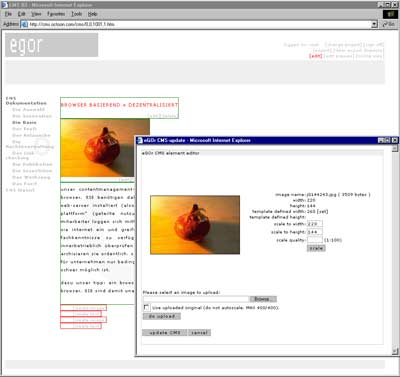
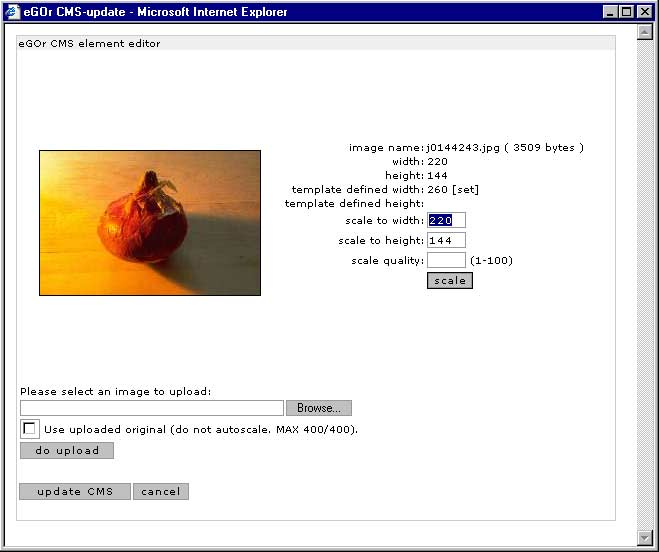
Schritt 2:Der Bild-Editor öffnet sich in einem neuen Fenster.
|
||||||||||||||
Schritt 3:Benutzen Sie den Browse ...-Button, um ein Bild von Ihrer Festplatte für den Upload in das CMS-System auszuwählen. Danach klicken Sie auf do upload - schon haben Sie Ihr Bild in das CMS-System integriert.
Bestätigen Sie die Bildbearbeitung mit einem Klick auf update CMS. Um den Vorgang abzubrechen drücken Sie cancel.
|
||||||||||||||
|
Sie erhalten nun folgende System-Bestätigung:
|
||||||||||||||
Schritt 4:Mittels [edit preview] können Sie Ihre Modifizierungen bzw Eingaben überprüfen und eventuell mittels [online view] mit dem aktuellen Inhalt vergleichen.
Klicken Sie auf den [publish]-Link, um das Bild online zu schalten bzw öffentlich freizugeben. Sie erhalten nun folgende System-Bestätigung:
Sie können dies allerdings auch zu einem späteren Zeitpunkt ausführen, Ihre Änderungen bleiben gespeichert.
|
||||||||||||||
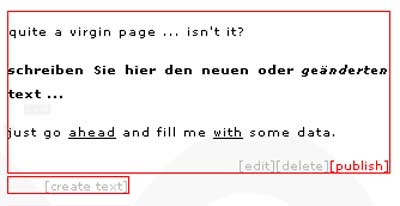
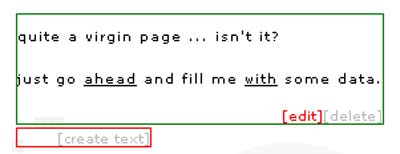
2. Der TEXT-EditorSchritt 1:Klicken Sie auf den [edit]-Link oder - bei leeren Inhalten - auf den entsprechenden [create text]-Link um den Text-Editor zu öffnen. |
||||||||||||||
 |
||||||||||||||
Schritt 2:Der Text-Editor öffnet sich in einem neuen Fenster. Erstellen Sie Ihren gewünschten Text bzw benutzen Sie kopieren/einfügen (siehe Sicherheits-Zertifikat). Wie beim Bild-Editor wurden auch hier die Text-Formatierungen für die einzelnen Text-Elemente (Überschriften, Fließtext, ...) bereits vom Designer definiert. Sie haben folgende individuelle Formatierungen zur Verfügung: fett, kursiv und unterstrichen. 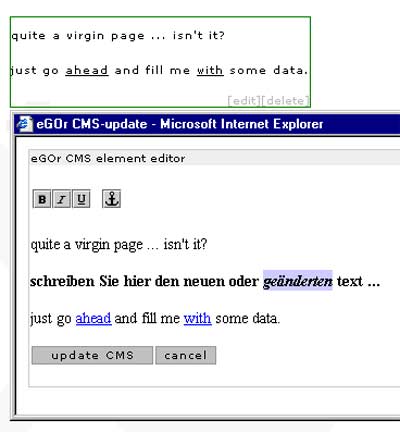
Sie bestätigen Ihre Texteingabe mittels update CMS.
Klicken Sie auf den [publish]-Link, um die Änderungen online zu schalten bzw öffentlich freizugeben.
|
||||||||||||||
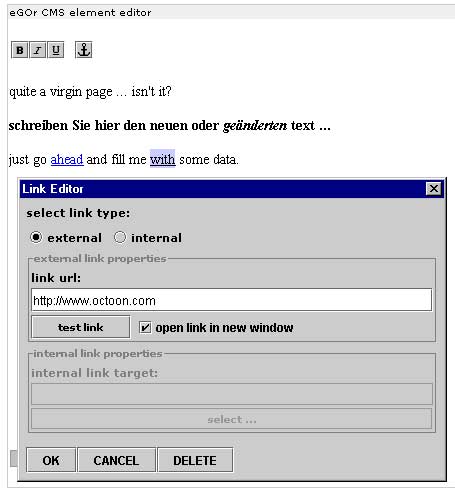
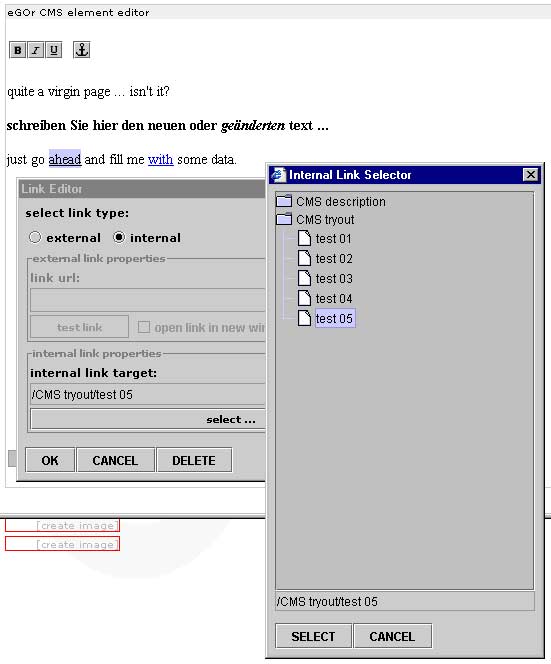
3. Der LINK-EditorÖffnen Sie den Text-Editor. Markieren Sie den Text, welcher als HTML-Link definiert werden soll und klicken Sie auf das Anker-Symbol. Nun öffnet sich das Fenster Link Editor. Sie haben hier zwei Möglichkeiten:
1. Der Externe Link:
|
||||||||||||||
2. Der Interne Link:
Bestätigen Sie im Link Editor-Fenster mit OK und anschließend im Text-Editor mit update CMS (siehe Text-Editor). Mittels DELETE können Sie erstellte Links löschen. Die gewählten Links sind damit aktiviert. |
||||||||||||||
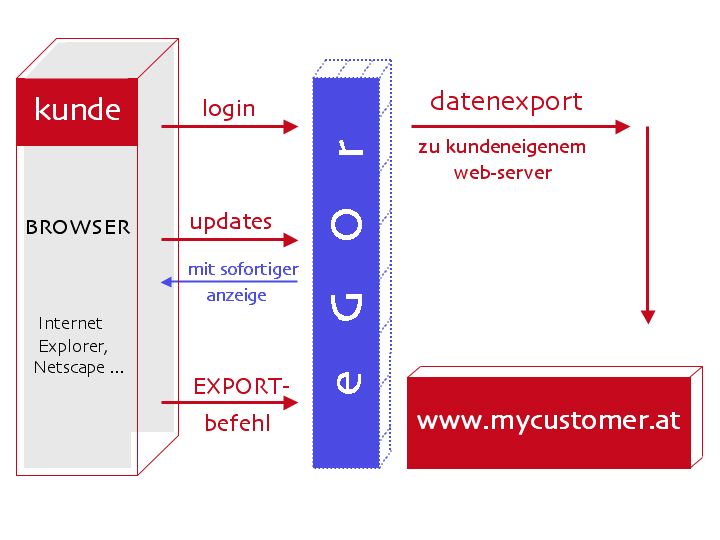
Die CMS ArchitekturGrundsätzlich handelt es sich bei octoon.com's CMS (Content Management System) um ein Dienstleistungssystem. Unsere CMS-Software ist aufgrund eines "shared hosting systems" immer up2date: d.h. CMS-Server und kundenspezifischer Web-Server sind getrennt. der kundenseitige Web-Server wird durch den laufenden Export statischer HTML-Seiten aus dem CMS-System am letzten Stand gehalten. Dies bedeutet einen großen Performance-Gewinn, da keine weiteren Datenbankzugriffe mehr nötig sind! Die eGOr CMS-Editionen eignen sich somit für alle Informationsträger,
die bei möglichst geringem Betreuungsaufwand möglichst nutzen
bringende, aktuelle sowie dynamische Inhalte professionell im Web oder
intra-/extranet publizieren möchten.
|
||||||||||||||